上のタブで章を切り替えられます。検索するとキーワードを含む章だけ表示されます。
はじめに
本システムは、大会参加選手が練習コートを公平かつスムーズに予約して利用するためのウェブアプリです。
スマートフォンやパソコンからリアルタイムに予約状況を確認し、予約枠の確保やキャンセルを行えます。
動画で見る
使い方の動画は作り直しています。上書き・Looking期限などの最新ルールは、以下の本文をご確認ください。
大会スタッフの方へ
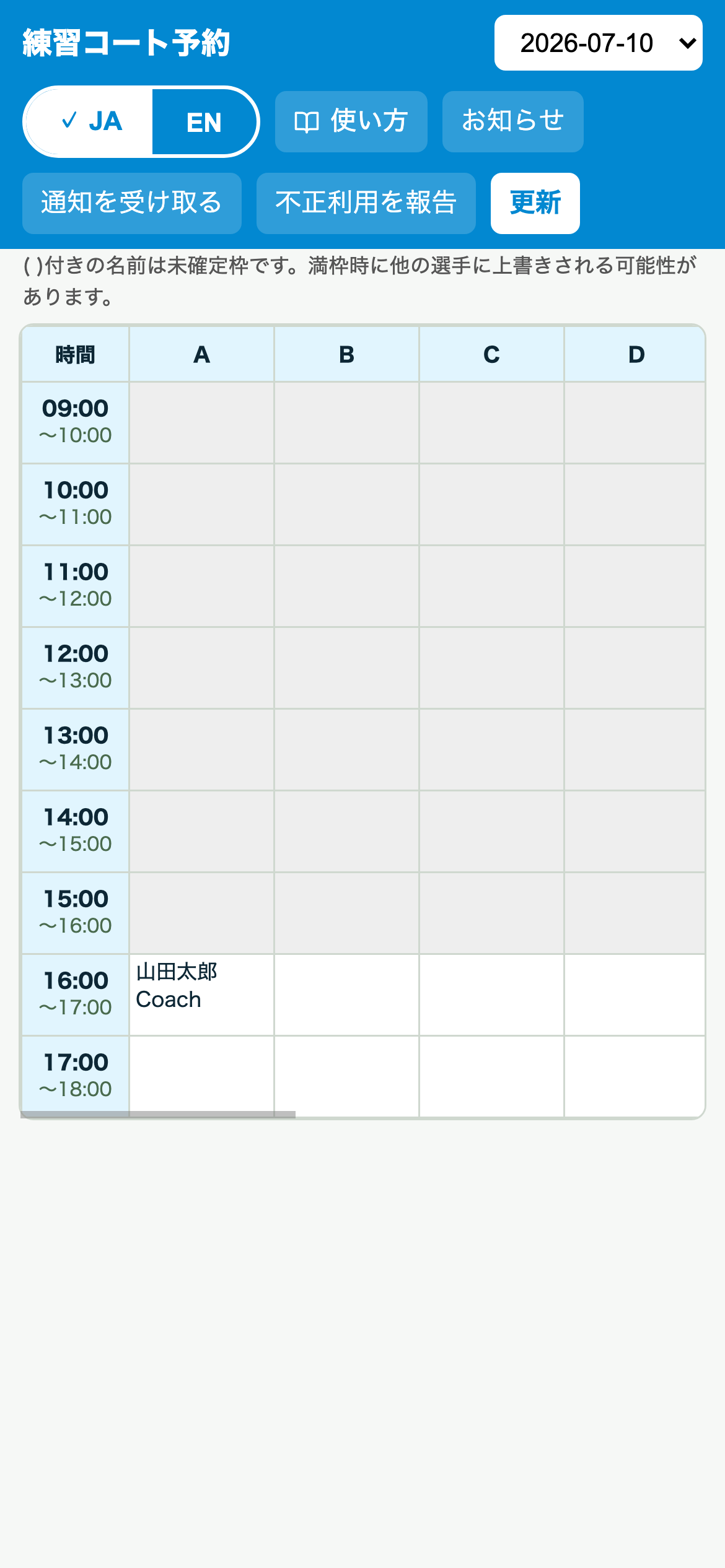
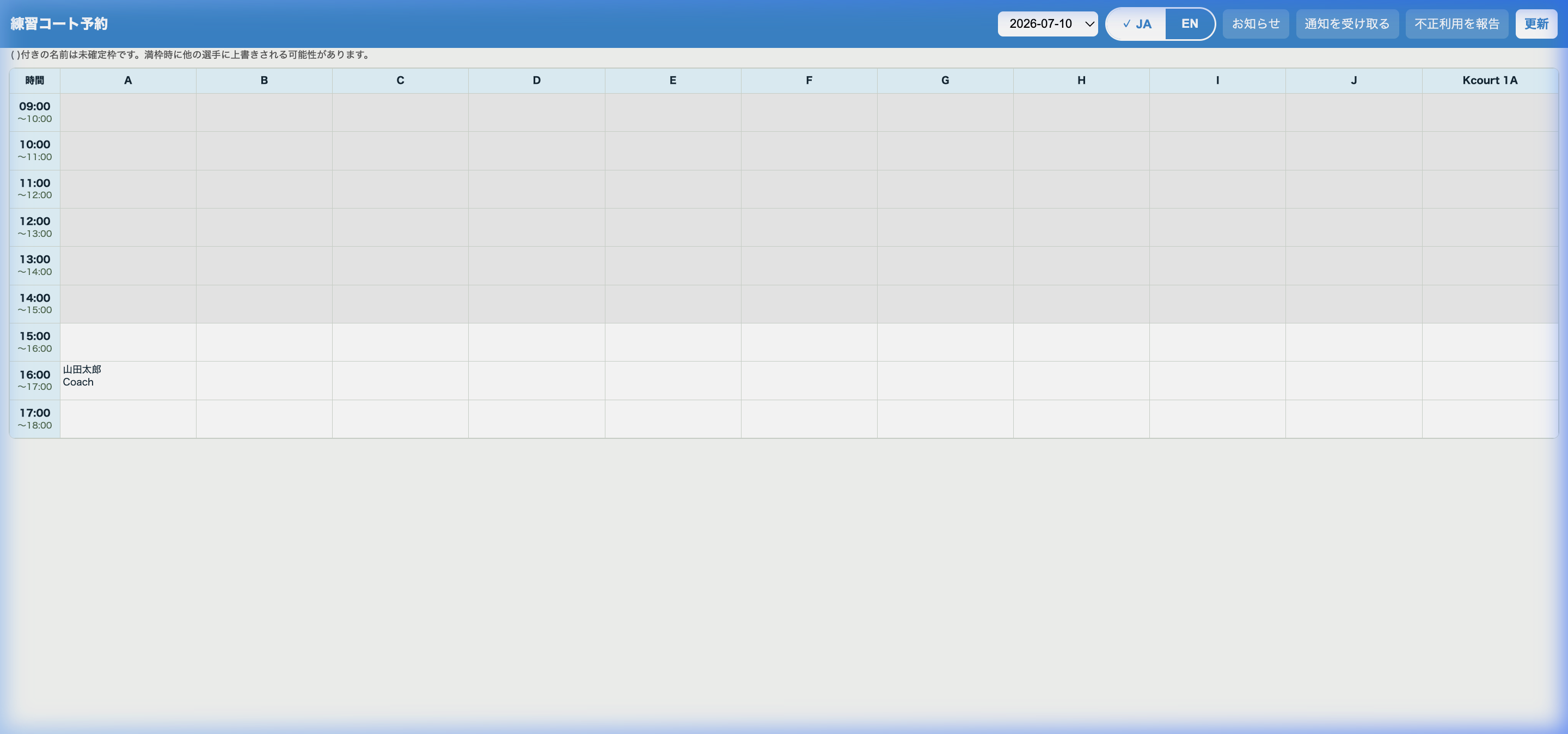
画面の基本的な見方
| 表示状態 | 説明 |
|---|---|
| 空きのある枠 | 白い背景のセルです。タップ/クリックして予約できます。 |
| 満枠(色付き) | 背景が薄い色になった枠です。通常は4名(または、残りが1名分で2名の組が入れない状態)で満枠です。会場によっては1組の予約で満枠になります。枠をタップすると「枠の状況 2/4」のように人数と定員が表示されます。 |
| 予約不可(赤) | コート整備などで管理者が利用停止した枠です。予約できません。 |
| (カッコ)付きの名前 | 「未確定枠」の予約です。満枠時に他の選手に上書きされる可能性があります(詳細は「上書きルール」タブ参照)。 |
| 予約表の上の案内文 | その日の予約のルールです。「1人1枠まで」と書かれている日は2枠目以降を、「1人2枠まで」と書かれている日は3枠目以降を予約できません(詳細は「上書きルール」タブ参照)。 |
予約のしかた
開始30分前より前に「名前を変更」で練習相手の名前に変更してください。30分前から予約APIアクセス時・5分ごとの定期処理でペアごと取消対象になります。通知を許可した端末には60分前から警告を送ります。開始済みの募集は管理者が確認します。Looking で予約すると、変更の期限と、この端末で通知を受け取るための手順が画面に表示されます。
1人目は必ず選手です。時間が重なる別会場の候補予約は確認ダイアログ後に登録できますが、同時利用はできません。不要な候補は取消してください。
空いている時間・コートを選択して名前を登録するだけで完了します。
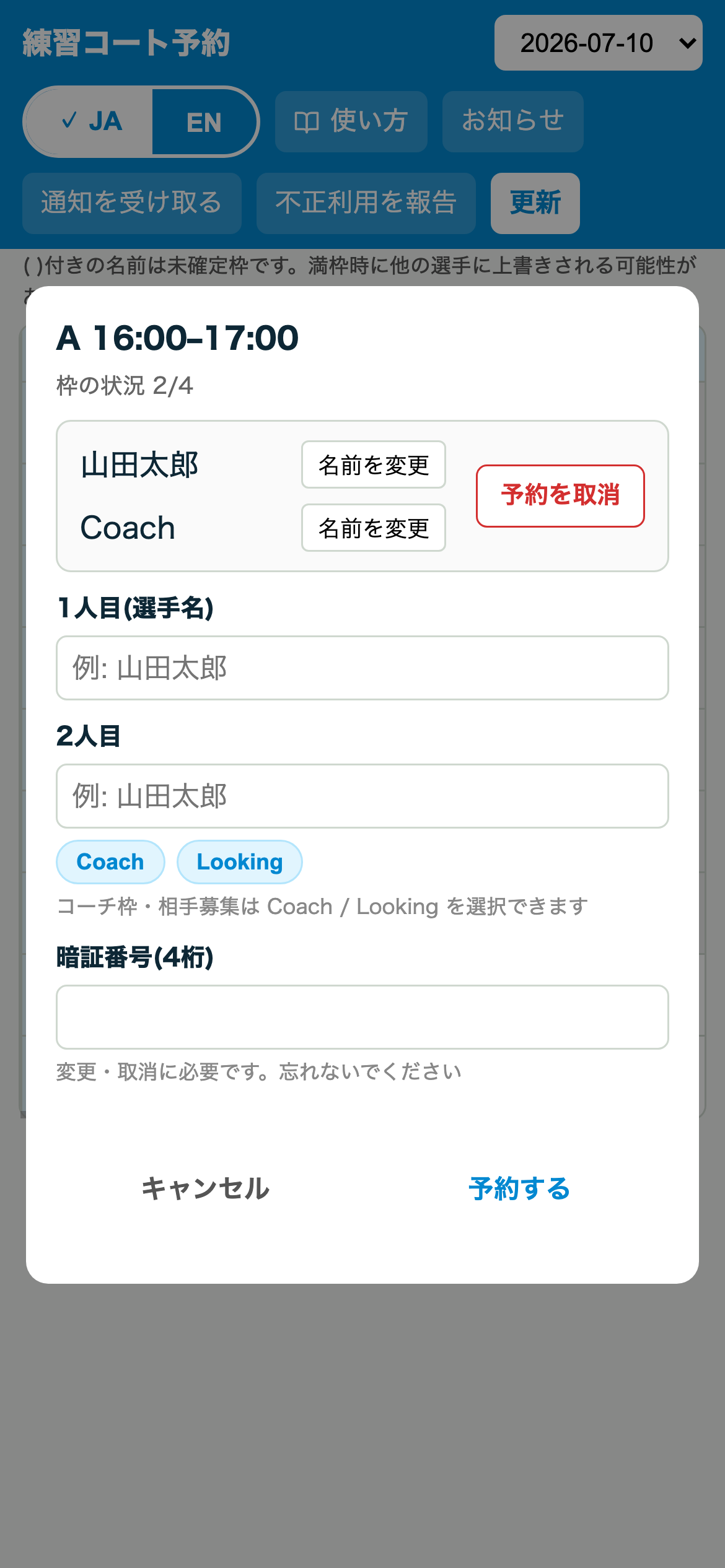
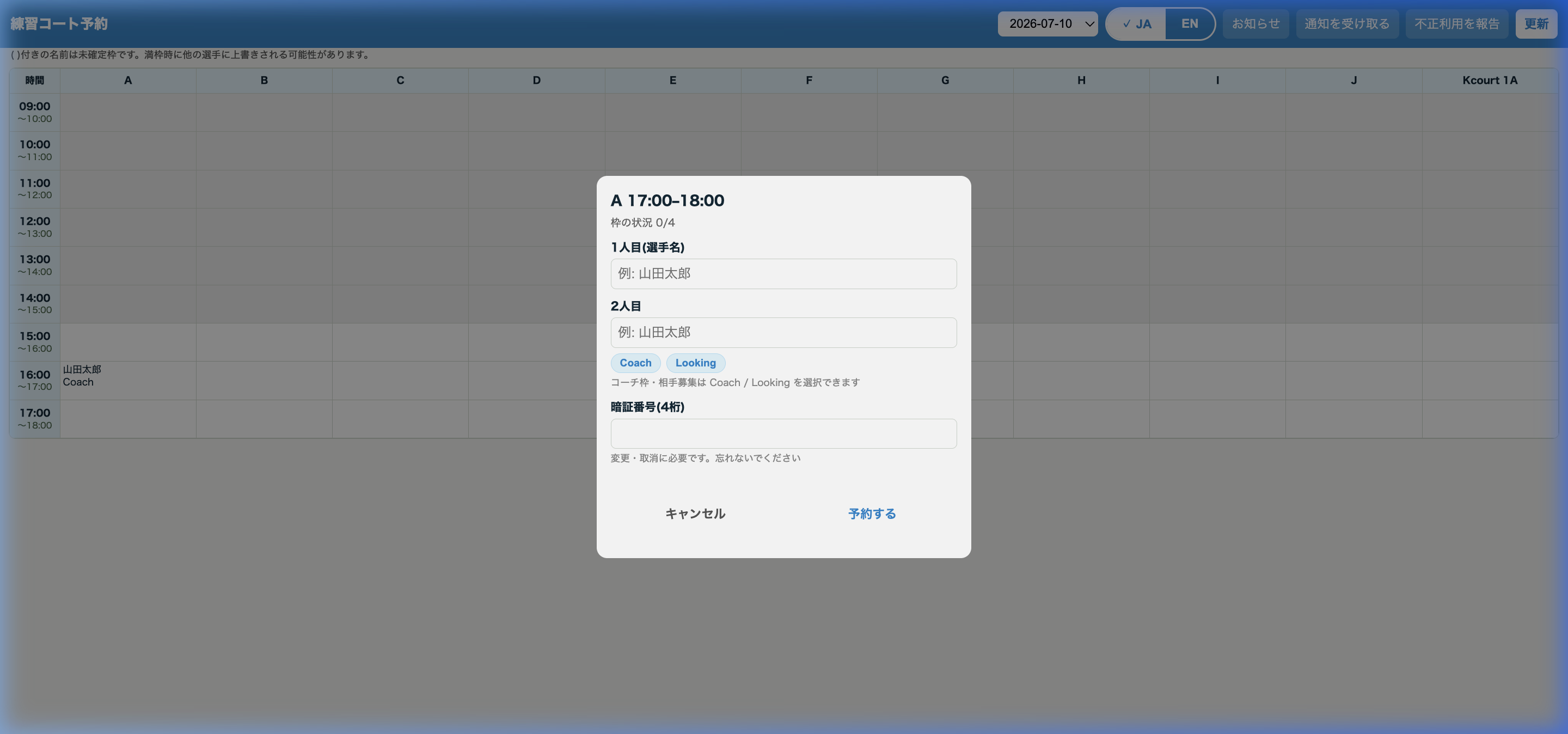
予約の手順
- 画面上部のプルダウンで「予約したい日付」を選択します。
- 会場が複数ある日は、日付の下に「A会場」「練習コート」などのタブが表示されます。予約したい会場のタブを選んでください(タブが出ていない日は会場が1つだけです)。
- グリッドから希望の時間・コートの空き枠をタップ/クリックします。
会場ごとに時間の区切り(30分枠・60分枠など)やコートの数が違うことがあります。 - 表示されたフォームに入力します。
- 氏名(必須):フルネームを入力します。空白・ハイフン・中黒などの記号の違いだけの名前(「山田 太郎」と「山田・太郎」など)は同じ名前として扱います(リストの名前や通知の宛先との照合も同じ)。登録選手リスト制限がある日は、候補が表示されますので選択してください。
- 暗証番号(必須):任意の4桁以上の数字を入力します(後でキャンセル・変更する際に必要です)。
- 2人目(任意):ペアの氏名や「Coach」「Looking(相手募集)」を選択・入力できます。時間帯によっては「Coach」「Looking」を選べないことがあります(その場合はボタンが表示されません)。
- 3人目・4人目(任意):最大4名で予約できる会場では、入力欄が4つ出ます。2名・3名で予約するときは、空欄のままでかまいません。2〜4人目は選手名のほか「Coach」「Looking」も入れられます。「Coach」「Looking」のボタンは、最後に触った欄に入ります。キーワードを手で入力したときは、全角・半角の違いがあっても登録された表記に直ります(例: 「+1」→「+1」)。
- 予約する を押します。即座にグリッドに反映されます。
予約の確認・キャンセル
手動停止中の予約と、開始時刻を過ぎた予約は、選手側で変更・取消できません。運営が予約後の変更・取消をできない日に設定している場合も同じです(その日は予約時に暗証番号を入力せず、Looking も選べません)。運営に連絡してください。名前変更後は通知対象名も自動更新します。
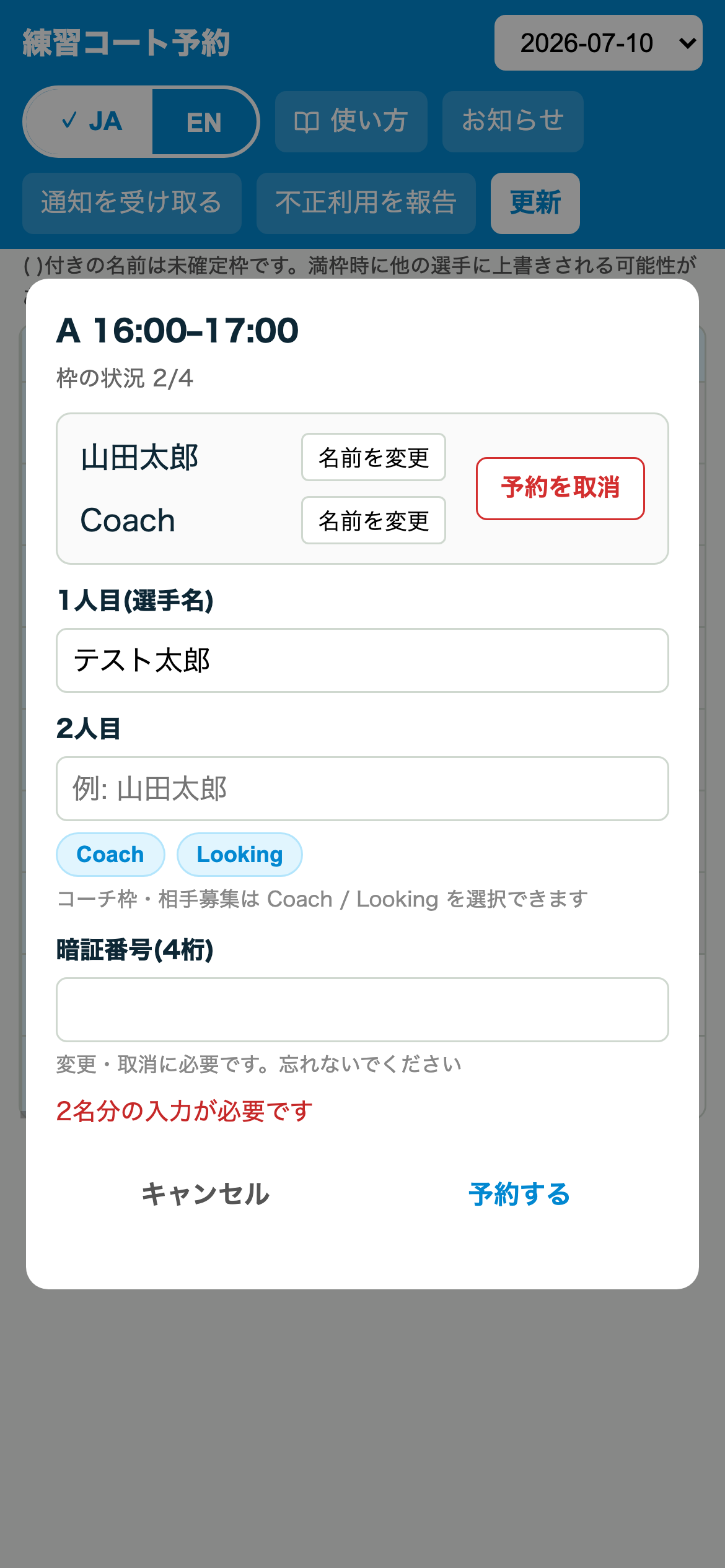
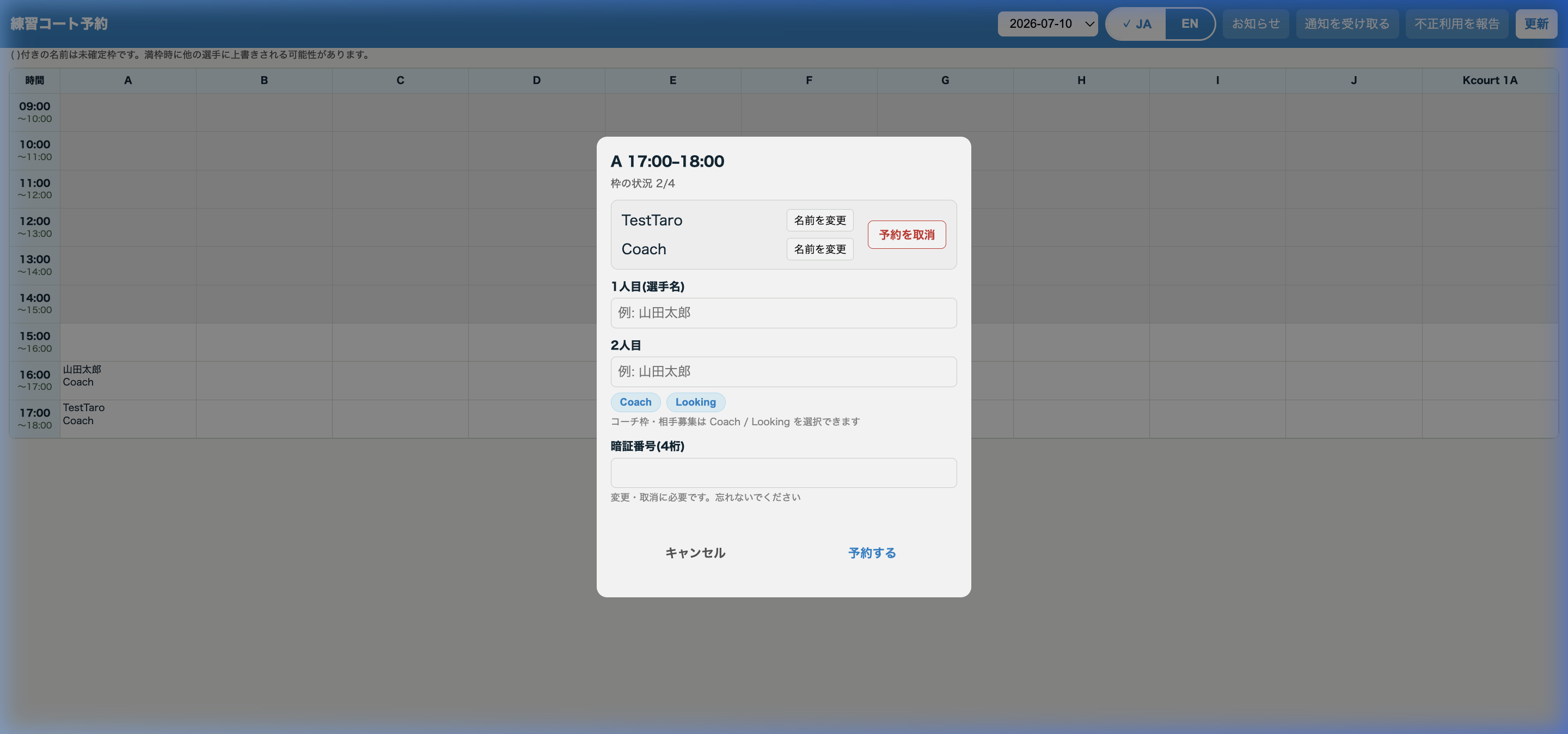
一度登録した予約の内容変更やキャンセルができます。暗証番号が必要です。
変更・キャンセルの手順
- グリッドから自分の名前が入っている枠をタップ/クリックします。
- 予約確認フォームが表示されます。
- キャンセルする場合:暗証番号を入力して 予約をキャンセル を押します。
- 名前を変更する場合:氏名・2人目欄を書き換え、暗証番号を入力して 変更を保存 を押します。
予約の上書きルール(重要)
公平な利用のため「確定枠」と「未確定枠」の仕組みがあります。
確定枠と未確定枠の違い
| 種類 | 表示例 | 説明 |
|---|---|---|
| 確定枠 | 山田太郎 | 「本日の中で最も早い時間帯の予約」。他の選手に上書きされることはありません。 |
| 未確定枠 | (山田太郎) | 同一の選手が同じ日に2枠以上予約した場合、2つ目以降はカッコ付きになります。満枠時に他の選手に上書きされる可能性があります。 |
日によっては1人1枠・2枠までになります
運営の設定により、日ごとに予約できる数が決まっています。その日のルールは予約表の上の案内文に表示されます。
| 案内文 | できること |
|---|---|
| ( )付きの名前は未確定枠です… | 2枠目以降も予約できます。2つ目以降はカッコ付きの未確定枠になります。 |
| この日は1人何枠でも予約できます… | 何枠でも予約でき、2枠目以降も確定枠になります。( )は付かず、他の選手に上書きされません。 |
| この日は1人2枠までです… | 予約中の枠は2つまで持てます。2つ目はカッコ付きの未確定枠です。予約した枠が終われば、次の枠を予約できます。 |
| この日の予約は1人2枠までです… | その日は2枠まで予約できます。2つ目はカッコ付きの未確定枠で、1つ目が終わっても確定にはなりません(他の選手に上書きされる可能性があります)。枠が終わっても、その日はもう3枠目を予約できません。取り消せば予約し直せます。 |
| この日は1人1枠までです… | 予約中の枠が終わるまで、次の枠は予約できません。枠が終われば、次の枠を予約できます。 |
| この日の予約は1人1枠までです… | その日は1回だけ予約できます。枠が終わっても、その日はもう予約できません。取り消せば予約し直せます。 |
Coach・Looking は数えません。2人目を Coach・Looking にした場合、数えるのは1人目だけです。
満枠時の上書き
満枠でも、カッコ付き(未確定)の選手を1人でも含むペアがあれば、そのペアをまるごと上書きできる場合があります。予約する側も、少なくとも1人がこの枠で確定になる必要があります。
上書きされないのは、ペア全員が確定のときだけです。片方が確定でも、もう片方がカッコ付きならペアごと上書きされます(2枠目以降を、まだ予約していない人と組んで守る使い方を防ぐためです)。
- 満枠のセルをタップ/クリックします。
- カッコ付きの選手を含むペアがある場合に上書きフォームが表示されます。片方だけカッコ付きのペアも上書きできます。
- 氏名・暗証番号を入力して 上書きして予約 を押します。
相手がその枠で2枠目以降になる場合は、予約するときに注意が表示されます。そのまま予約すると、自分が確定でもペアごと上書きされることがあります。
通知機能とホーム画面への追加(PWA)
管理者からのお知らせ(雨天中止・コート変更など)をスマートフォンのプッシュ通知で受け取れます。大会の設定によっては、スマートフォンで初めて開いたときに、ホーム画面への追加を勧める案内が1回だけ表示されます。案内が出ない場合や「あとで」を選んだ場合も、以下の手順でいつでも追加できます。
通知の設定手順
- ヘッダーの 通知 OFF ボタンを押します。白いボタンの「通知 ON」になっていれば受け取れる状態です。「通知 ブロック中」と出ているときは、端末の設定から通知を許可してください。
- ブラウザの確認ダイアログで「許可」を選択します。
- Safariで本予約サイトを開きます。
- 画面下部の「共有ボタン(上矢印のアイコン)」を押します。
- メニューから 「ホーム画面に追加」 を選択します。
- ホーム画面のアイコンからアプリを起動し、通知 OFF を押して許可を設定します。ホーム画面のアプリにはブラウザで予約した名前が引き継がれないので、選手名を聞かれたら、候補から自分の名前を選んでください(候補が出ない日は、予約と同じ名前をフルネームで入力してください)。
不正利用の報告機能
「予約していない選手がコートを占有している」などのマナー違反を管理者に報告できます(管理者がONにしている場合のみ表示)。
報告手順
- ヘッダーの 不正利用を報告 ボタンを押します。
- フォームに報告内容(対象コート・時間・詳細)を入力します。
- 報告者の氏名は任意です(空欄にすると匿名になります)。
- 報告を送信する を押します。管理者に即座に通知されます。
困ったとき(トラブルシューティング)
「データの読み込みに失敗しました」と表示される
通信が一時的に不安定な状態です。ヘッダーの 更新 ボタンを押すか、しばらく待ってから再度お試しください。
「名前を変更」「予約を取消」のボタンが出ない
その枠の開始時刻を過ぎています。開始後は選手側でキャンセル・変更ができません。運営に「日付・会場・コート・時間・氏名」を伝えて依頼してください。
暗証番号を忘れてしまった
セキュリティ上、暗証番号がわからない予約は選手自身では操作できません。「日付・コート・時間・氏名」を伝えて管理者にキャンセルを依頼してください。
「準備中」と表示されて予約できない
管理者が受付開始時刻を設定しており、まだ受付開始前の状態です。開始時刻になると自動で予約できるようになります。
「1人1枠まで」と表示されて予約できない
その日は1人1枠までの日です。ペアのどちらかが、その日にすでに予約しています。別の枠に変えたいときは、今の予約を取り消してから予約し直してください。Looking を相手の名前に変えるときも、その相手がすでに予約していると同じ表示になります。
通知が届かない
- スマートフォン本体の設定で、ブラウザ(またはホーム画面アプリ)の通知が許可されているか確認してください。
- iPhoneの場合、ホーム画面に追加したアイコンから起動しているか再確認してください(ブラウザのタブからは届きません)。
その他のご不明な点は、大会本部または管理者までお気軽にお問い合わせください。